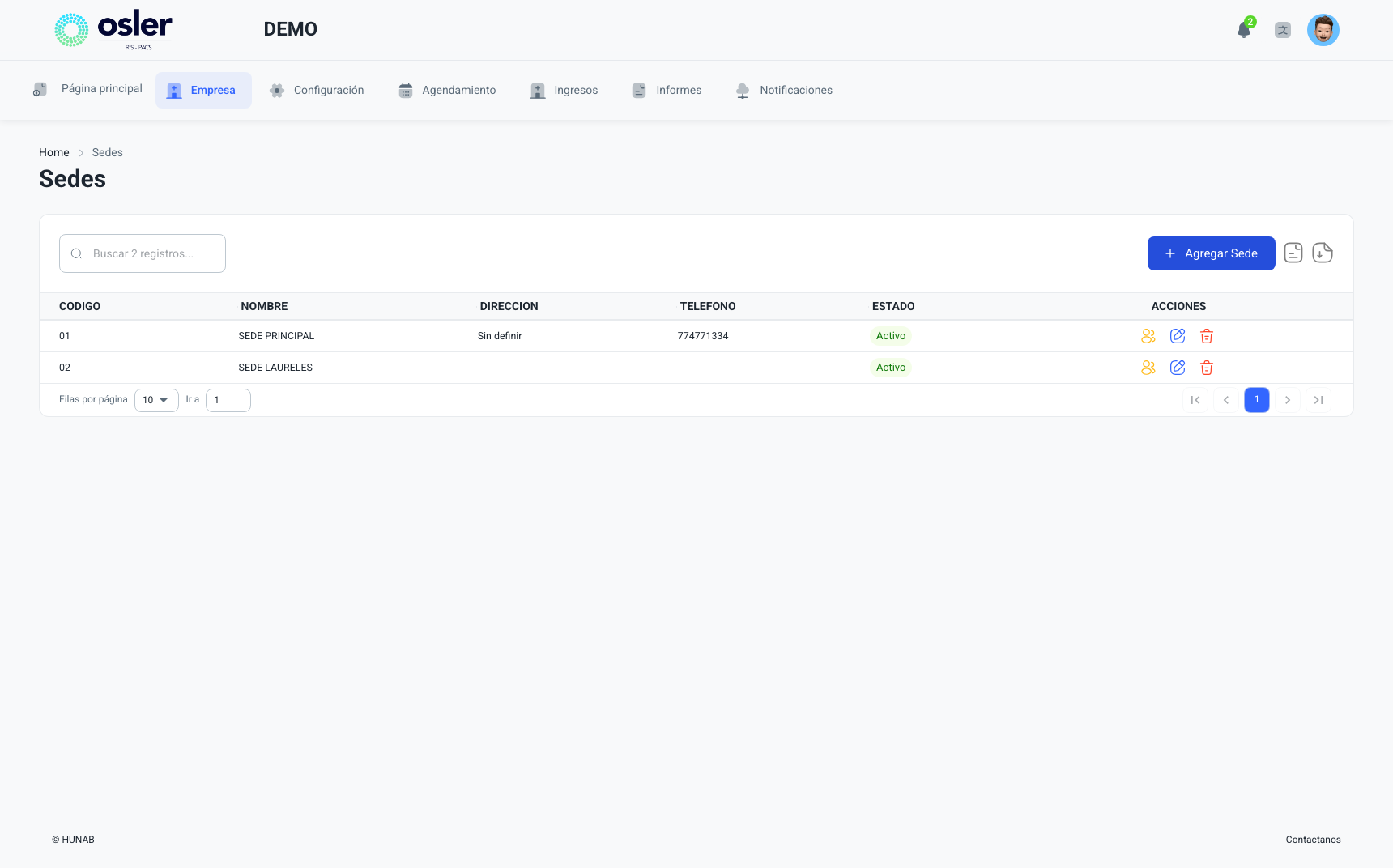
Sedes
El items Sedes permite crear y administrar las ubicaciones físicas de la institución donde se prestan servicios.
¿Para qué sirve?
Desde esta opción puedes:
- Crear sedes.
- Editar sedes.
- Eliminar sedes.
- Relacionar sedes a los usuarios.
Acceso
- Menú: Empresa > Sedes.
- En la tabla, la columna Acciones contiene los botones para Editar y Eliminar.
Crear una sede
- Haz clic en Agregar.
- Diligencia la información:
| Código * | Nombre * | Dirección | Teléfono | Descripción |
|---|---|---|---|---|
| Numérico | Texto | Opcional | Opcional | Opcional |
* Campo obligatorio
- Define el estado en Activo.
- Guarda el registro.
Editar una sede
- Ubica la sede en la tabla.
- En la columna Acciones, haz clic en el ícono Editar.
- Actualiza los datos requeridos.
- Haz clic en Guardar.
Eliminar sede
- Ubica la sede en la tabla.
- En la columna Acciones, haz clic en el ícono Eliminar.
- Confirma la acción para completar la eliminación.
Importante: antes de eliminar, valida que no existan salas o configuraciones dependientes.
Relacionar sedes a usuarios
Esta relación se realiza en la misma pantalla de Sedes y permite definir qué usuarios pueden acceder a la información de una sede específica.
- En la tabla de sedes, ubica la sede correspondiente.
- En la columna Acciones, haz clic en el ícono Asociar usuario.
- En la ventana Asociar usuario, selecciona el usuario.
- Haz clic en el botón + para agregarlo a la lista.
- Haz clic en Guardar.
Para retirar acceso, elimina el usuario de la lista y vuelve a guardar.
Validaciones del formulario
- Código: obligatorio y numérico.
- Nombre: mínimo 3 caracteres.
Recomendaciones
- Definir un estándar de codificación para sedes (ejemplo: 001, 002, 003).
- Completar dirección y teléfono para facilitar soporte operativo.
- Preferir inactivar antes de eliminar cuando exista historial asociado.
Evidencia visual
Ruta: /empresa/sedes