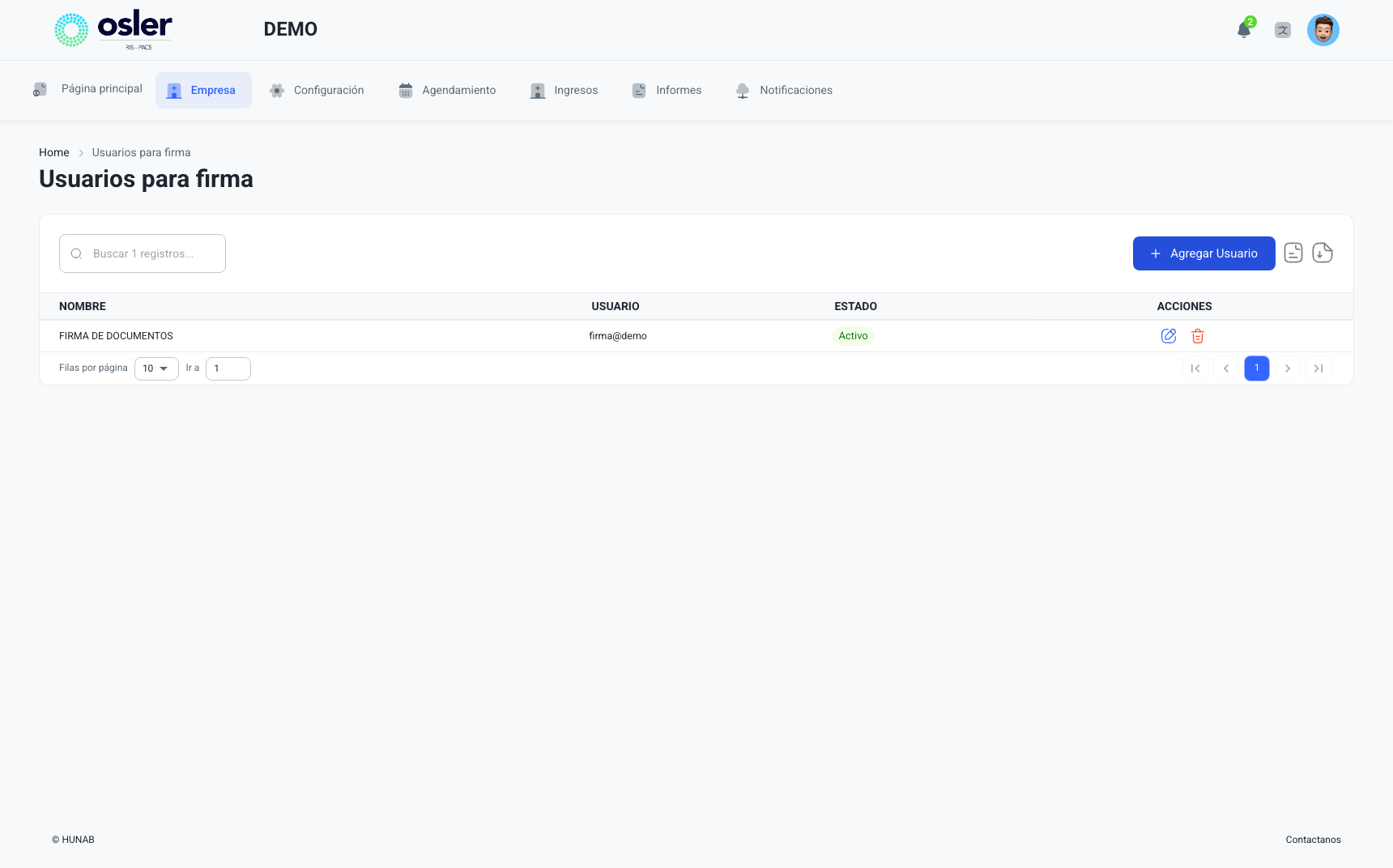
Usuarios para Firma
El items Usuarios para Firma permite gestionar los usuarios que se utilizan para la firma de pacientes en documentos de soportes requeridos.
¿Para qué sirve?
Desde esta opción puedes:
- Crear usuarios de firma.
- Editar usuarios de firma.
- Eliminar usuarios de firma.
- Restaurar contraseña.
- Activar o inactivar usuarios de firma.
Acceso
- Menú: Empresa > Usuarios para firma.
- En la columna Acciones encontrarás los botones para Editar y Eliminar.
Crear un usuario para firma
- Haz clic en Agregar Usuario.
- Diligencia la información:
| Nombre * | Usuario * | Contraseña * | Perfil * | Estado |
|---|---|---|---|---|
| Texto | Texto (sin dominio) | Mínimo 7 caracteres | Selección | Activo / Inactivo |
* Campo obligatorio
- Haz clic en Guardar.
Nota: el sistema concatena automáticamente el dominio al usuario.
Editar un usuario para firma
- Ubica el usuario en la tabla.
- En la columna Acciones, haz clic en el ícono Editar.
- Actualiza la información necesaria.
- Haz clic en Guardar.
Nota: al editar, la contraseña no se modifica en el formulario principal.
Restaurar contraseña
- Abre la edición del usuario.
- Haz clic en el ícono de Restaurar Password.
- Confirma la acción.
La contraseña se restablece a: 1234567.
Eliminar un usuario para firma
- Ubica el usuario en la tabla.
- En la columna Acciones, haz clic en Eliminar.
- Confirma la acción.
Validaciones del formulario
- Nombre: mínimo 3 caracteres y obligatorio.
- Usuario: obligatorio.
- Contraseña: mínimo 7 caracteres (en creación).
- Perfil: obligatorio.
Recomendaciones
- Usar este items solo para cuentas destinadas a firma de soportes.
- Mantener activos únicamente los usuarios de firma vigentes.
- Después de restaurar contraseña, solicitar cambio inmediato en el primer acceso.
Evidencia visual
Ruta: /empresa/usuarios_firma