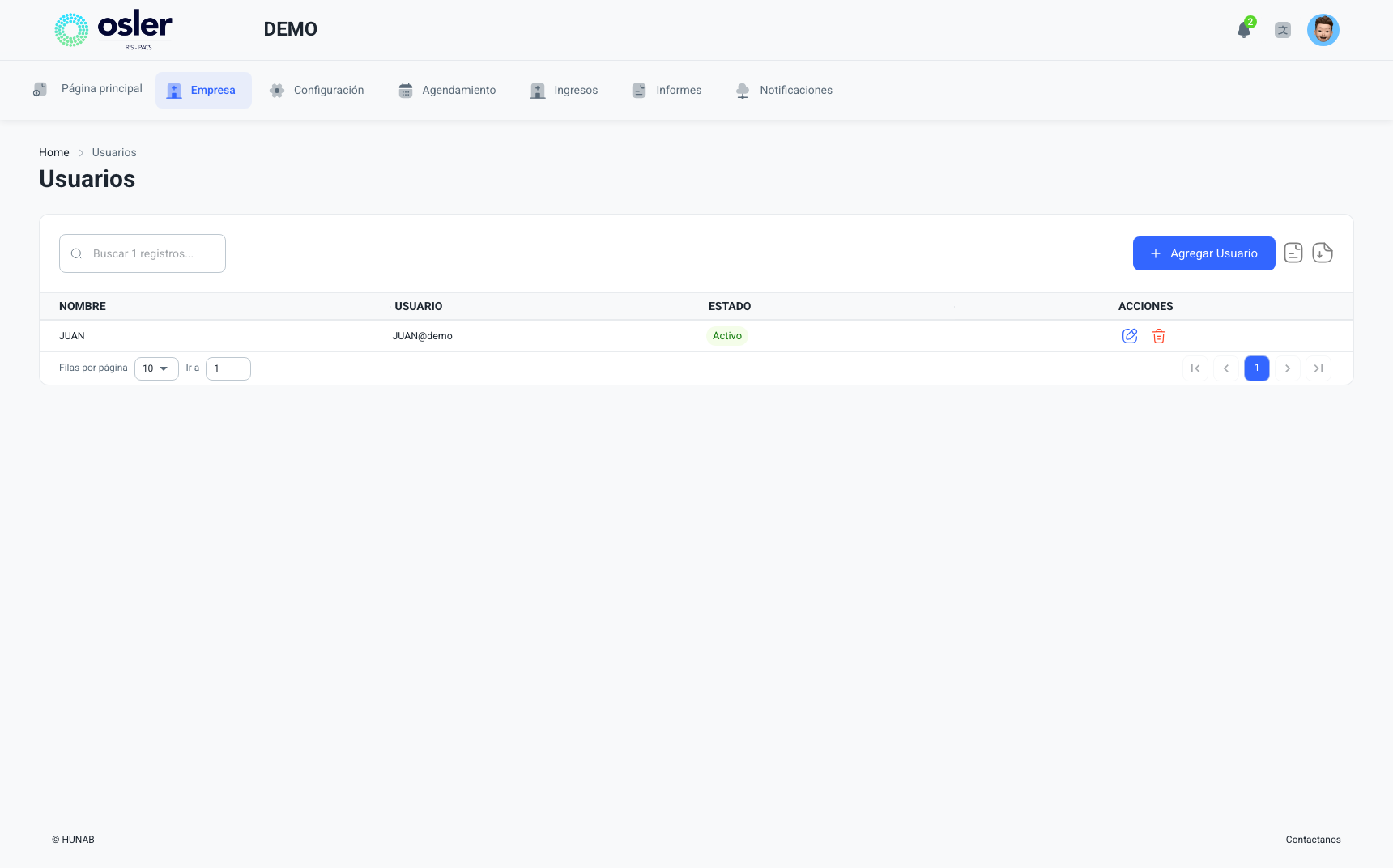
Usuarios
El items Usuarios permite administrar las cuentas de acceso de la empresa.
¿Para qué sirve?
Desde esta opción puedes:
- Crear usuarios.
- Editar usuarios.
- Eliminar usuarios.
- Restaurar contraseña.
- Activar o inactivar usuarios.
Acceso
- Menú: Empresa > Usuarios.
- En la columna Acciones encontrarás los botones para Editar y Eliminar.
Crear un usuario
- Haz clic en Agregar Usuario.
- Diligencia la información:
| Nombre * | Usuario * | Contraseña * | Perfil * | Estado |
|---|---|---|---|---|
| Texto | Texto (sin dominio) | Mínimo 7 caracteres | Selección | Activo / Inactivo |
* Campo obligatorio
- Define el estado en Activo o Inactivo.
- Haz clic en Guardar.
Nota: el sistema agrega automáticamente el dominio al usuario (correo).
Editar un usuario
- Ubica el usuario en la tabla.
- En la columna Acciones, haz clic en el ícono Editar.
- Actualiza la información necesaria.
- Haz clic en Guardar.
Nota: al editar, la contraseña no se modifica desde el formulario principal.
Restaurar contraseña
- Abre la edición del usuario.
- Haz clic en el ícono de restaurar contraseña.
- Confirma la acción.
La contraseña se restablece a: 1234567.
Activar o inactivar usuario
- En la edición del usuario, usa el interruptor Estado.
- Activo: el usuario puede ingresar al sistema.
- Inactivo: el usuario no podrá iniciar sesión.
Eliminar usuario
- Ubica el usuario en la tabla.
- En la columna Acciones, haz clic en Eliminar.
- Confirma la eliminación.
Importante: esta acción elimina el registro del usuario.
Validaciones del formulario
- Nombre: mínimo 3 caracteres.
- Usuario: obligatorio.
- Contraseña: mínimo 7 caracteres al crear.
- Perfil: obligatorio.
Recomendaciones
- Después de restaurar contraseña, solicitar al usuario cambiarla en su próximo ingreso.
- Usar perfiles de acceso según funciones reales del cargo.
- Inactivar usuarios que ya no operan en la institución.
Evidencia visual
Ruta: /empresa/usuarios